
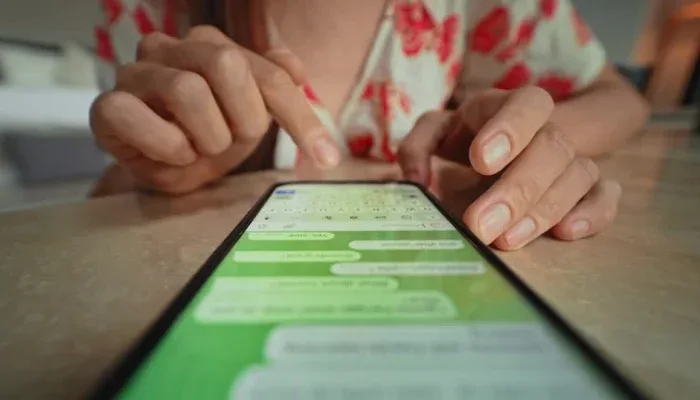
Cara Mengembalikan Chat Yang Sudah Dihapus Di Wa – Pernahkah Anda secara tidak sengaja menghapus chat penting di WhatsApp? Atau mungkin seseorang menghapus pesan yang sangat Anda perlukan? Tidak jarang pengguna WhatsApp merasa panik ketika mengetahui bahwa percakapan yang berharga telah hilang. Lalu, bagaimana cara mengembalikan chat yang sudah dihapus di WA?
WhatsApp menyediakan beberapa cara untuk mengelola percakapan, namun sayangnya, ketika pesan dihapus, WhatsApp tidak memberikan opsi untuk mengembalikannya secara langsung. Namun, jangan khawatir! Ada beberapa metode yang dapat Anda coba untuk mengembalikan chat yang sudah terhapus, baik melalui fitur yang disediakan WhatsApp maupun aplikasi pihak ketiga. Artikel ini akan membahas langkah-langkah lengkap untuk memulihkan chat yang hilang di WhatsApp.
Gambaran Tentang Cara Mengembalikan Chat yang Sudah Dihapus di WA
Ketika Anda menghapus chat di WhatsApp, baik secara sengaja maupun tidak, pesan tersebut akan hilang dari tampilan percakapan. Meskipun demikian, pesan yang dihapus sebenarnya tidak benar-benar hilang dari sistem secara permanen. WhatsApp menyimpan data chat di perangkat dan di layanan cadangan (Google Drive untuk Android atau iCloud untuk iPhone). Oleh karena itu, jika Anda sudah melakukan cadangan chat sebelumnya, Anda masih memiliki kesempatan untuk memulihkan pesan yang telah terhapus.
Namun, jika Anda belum melakukan cadangan atau pesan tersebut tidak termasuk dalam cadangan terakhir, Anda mungkin perlu mengandalkan metode alternatif untuk mencoba mengembalikan pesan yang hilang. Berikut adalah beberapa cara yang bisa Anda coba untuk mengembalikan chat WhatsApp yang sudah dihapus.
Cara Mengembalikan Chat yang Sudah Dihapus di WA
1. Menggunakan Cadangan Chat WhatsApp
Cara paling umum dan aman untuk mengembalikan chat yang sudah dihapus adalah dengan menggunakan fitur cadangan chat yang ada di WhatsApp. WhatsApp secara otomatis melakukan cadangan percakapan ke Google Drive (untuk Android) atau iCloud (untuk iPhone). Jika cadangan terakhir Anda mencakup percakapan yang terhapus, Anda bisa memulihkannya dengan mudah.
Langkah-langkah Menggunakan Cadangan Chat:
- Buka WhatsApp di perangkat Anda dan pergi ke Pengaturan.
- Pilih Chat dan kemudian pilih Cadangan Chat.
- Periksa waktu cadangan terakhir yang telah dilakukan. Jika cadangan tersebut mencakup chat yang hilang, Anda dapat melanjutkan ke langkah berikutnya.
- Hapus WhatsApp dari perangkat Anda dan kemudian instal ulang aplikasi WhatsApp dari Google Play Store atau App Store.
- Setelah instalasi, buka WhatsApp dan masuk menggunakan nomor telepon Anda.
- WhatsApp akan menawarkan opsi untuk memulihkan cadangan dari Google Drive atau iCloud. Pilih Restore untuk mengembalikan chat dari cadangan yang ada.
Dengan cara ini, Anda dapat memulihkan chat yang telah dihapus selama cadangan tersebut mencakup waktu penghapusan pesan.
2. Menggunakan Aplikasi Pihak Ketiga
Jika Anda tidak memiliki cadangan chat atau cadangan tidak mencakup pesan yang hilang, Anda bisa mencoba menggunakan aplikasi pihak ketiga yang dirancang untuk memulihkan chat WhatsApp yang terhapus. Beberapa aplikasi seperti Dr. Fone, WAMR, atau Notification History Log dapat membantu Anda melihat pesan yang telah dihapus dengan mengakses riwayat notifikasi atau file sistem.
Langkah-langkah Menggunakan Aplikasi Pihak Ketiga:
- Pilih aplikasi pihak ketiga yang terpercaya dan unduh melalui Google Play Store atau sumber tepercaya lainnya.
- Buka aplikasi dan izinkan akses ke penyimpanan dan riwayat notifikasi perangkat Anda.
- Ikuti instruksi yang diberikan oleh aplikasi untuk memulihkan pesan yang terhapus.
Perlu dicatat bahwa tidak semua aplikasi pihak ketiga dapat diandalkan atau aman untuk digunakan. Pastikan untuk memilih aplikasi dengan ulasan positif dan memiliki tingkat keamanan yang tinggi untuk melindungi data pribadi Anda.
3. Memulihkan Chat Menggunakan File Backup Lokal (Android)
Bagi pengguna Android, WhatsApp juga menyimpan cadangan chat secara lokal di perangkat Anda. Jika cadangan Google Drive tidak tersedia atau Anda lebih suka menggunakan cadangan lokal, Anda dapat mencoba metode ini.
Langkah-langkah Memulihkan Chat dari Backup Lokal:
- Buka File Manager di ponsel Android Anda dan cari folder WhatsApp.
- Masuk ke folder Databases, dan cari file cadangan yang paling relevan, seperti msgstore.db.crypt12.
- Hapus atau pindahkan file cadangan yang lebih lama dan ganti nama file cadangan yang baru menjadi msgstore.db.crypt12.
- Uninstall WhatsApp dan pasang kembali aplikasi tersebut.
- Setelah login, WhatsApp akan menawarkan untuk memulihkan cadangan lokal. Pilih Restore untuk mengembalikan percakapan.
Dengan cara ini, Anda bisa mengembalikan chat yang terhapus menggunakan cadangan lokal di perangkat Anda, selama cadangan tersebut masih ada.
4. Melihat Riwayat Notifikasi
WhatsApp mengirimkan notifikasi setiap kali Anda menerima pesan baru. Meskipun pesan sudah terhapus, cuplikan pesan tersebut bisa saja tersisa di riwayat notifikasi. Anda mungkin bisa membaca sebagian isi pesan yang dihapus dengan memeriksa riwayat notifikasi di ponsel Anda.
Langkah-langkah untuk Memeriksa Riwayat Notifikasi:
- Buka Pengaturan di ponsel Anda dan pilih Aplikasi & Notifikasi.
- Pilih Riwayat Notifikasi dan cari notifikasi dari WhatsApp yang mengandung pesan yang terhapus.
- Baca cuplikan pesan yang muncul di notifikasi.
Namun, cara ini hanya memungkinkan Anda untuk melihat cuplikan pesan yang terhapus dan tidak memberikan akses penuh ke percakapan.
Kesimpulan: Cara Mengembalikan Chat yang Sudah Dihapus di WA dengan Panduan Lengkap
Mengembalikan chat yang sudah dihapus di WhatsApp memang memungkinkan, terutama jika Anda memiliki cadangan chat yang sudah dilakukan sebelumnya. Jika cadangan tidak tersedia, aplikasi pihak ketiga atau memulihkan cadangan lokal dapat menjadi solusi alternatif. Namun, selalu berhati-hatilah saat menggunakan aplikasi pihak ketiga, karena ada risiko terhadap privasi dan keamanan data Anda.
Jika Anda ingin memaksimalkan keberadaan bisnis Anda di dunia digital, Creative Web siap membantu dengan layanan jasa pembuatan website dan pengelolaannya. Hubungi kami sekarang untuk meningkatkan visibilitas dan kesuksesan bisnis Anda di dunia maya!