
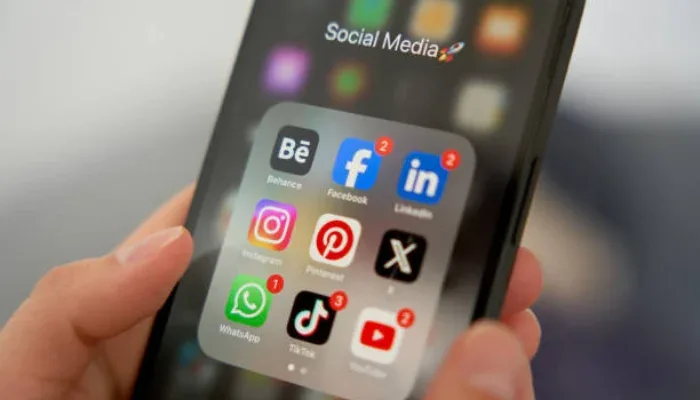
Cara Mengaktifkan Whatsapp Yang Terhapus – Pernahkah Anda secara tidak sengaja menghapus akun WhatsApp dan kini merasa bingung bagaimana cara mengaktifkannya kembali? Atau mungkin Anda baru saja mengganti perangkat dan ingin mengaktifkan WhatsApp di ponsel baru setelah akun sebelumnya terhapus? Tidak perlu panik, karena ada beberapa cara untuk mengaktifkan WhatsApp yang terhapus dan mengembalikan semua pesan serta kontak penting Anda.
Di artikel ini, kami akan membahas langkah-langkah mudah untuk mengaktifkan kembali WhatsApp yang terhapus. Baik itu akibat penghapusan aplikasi secara tidak sengaja, perubahan nomor telepon, atau masalah lainnya, kami akan membantu Anda menyelesaikan masalah tersebut dengan cara yang praktis.
Gambaran Tentang Cara Mengaktifkan WhatsApp yang Terhapus
Ketika WhatsApp Anda terhapus, baik karena penghapusan aplikasi, ganti nomor, atau masalah teknis lainnya, banyak orang merasa khawatir bahwa data seperti pesan, foto, dan riwayat obrolan akan hilang selamanya. Namun, kenyataannya Anda bisa mengembalikan WhatsApp yang terhapus dengan mudah, asalkan Anda mengikuti prosedur yang benar.
Cara terbaik untuk mengaktifkan kembali WhatsApp yang terhapus adalah dengan melakukan pemulihan akun, menggunakan cadangan data, atau menginstal ulang aplikasi dengan nomor telepon yang sama. Berikut adalah panduan lengkapnya.
1. Mengaktifkan WhatsApp yang Terhapus dengan Menginstal Ulang Aplikasi
Jika WhatsApp Anda terhapus karena Anda menghapus aplikasi secara tidak sengaja, langkah pertama adalah menginstalnya kembali. Ini adalah cara termudah untuk mengaktifkan kembali WhatsApp yang terhapus. Berikut adalah langkah-langkahnya:
Langkah 1: Unduh WhatsApp dari Google Play Store atau App Store
Buka Google Play Store (untuk Android) atau App Store (untuk iPhone) dan cari aplikasi WhatsApp. Ketika Anda menemukannya, tekan “Pasang” untuk mengunduh dan menginstalnya.
Langkah 2: Verifikasi Nomor Telepon
Setelah aplikasi diinstal, buka WhatsApp dan lakukan verifikasi nomor telepon yang sebelumnya Anda gunakan. WhatsApp akan mengirimkan kode verifikasi melalui SMS atau panggilan telepon untuk memastikan nomor yang Anda masukkan benar.
Langkah 3: Pulihkan Chat dari Cadangan
Setelah nomor telepon terverifikasi, WhatsApp akan menawarkan untuk memulihkan chat dari cadangan yang tersimpan di Google Drive (untuk pengguna Android) atau iCloud (untuk pengguna iPhone). Pilih “Pulihkan” dan tunggu beberapa saat hingga semua pesan dan media Anda kembali.
Jika Anda belum mengaktifkan cadangan sebelumnya, Anda mungkin kehilangan chat lama, tetapi nomor telepon dan kontak Anda tetap terhubung.
2. Mengaktifkan WhatsApp dengan Nomor Telepon yang Sama
Jika Anda mengganti ponsel dan ingin mengaktifkan WhatsApp di perangkat baru, Anda masih bisa menggunakan nomor telepon yang sama. Anda hanya perlu mengikuti langkah-langkah verifikasi yang telah disebutkan sebelumnya. Pastikan Anda memiliki akses ke nomor telepon tersebut, karena WhatsApp memerlukan kode verifikasi yang dikirim melalui SMS atau panggilan suara.
Langkah-langkahnya:
- Instal WhatsApp di ponsel baru Anda.
- Masukkan nomor telepon yang sama dengan yang Anda gunakan sebelumnya.
- Verifikasi nomor tersebut menggunakan kode yang dikirimkan melalui SMS atau panggilan telepon.
- Pilih untuk memulihkan chat jika Anda telah membuat cadangan sebelumnya di Google Drive atau iCloud.
3. Mengaktifkan WhatsApp Setelah Ganti Nomor Telepon
Jika Anda telah mengganti nomor telepon dan ingin mengaktifkan WhatsApp dengan nomor baru, Anda bisa menggunakan fitur “Ganti Nomor” yang disediakan WhatsApp. Dengan fitur ini, Anda bisa memindahkan akun WhatsApp Anda ke nomor baru tanpa kehilangan pesan atau pengaturan sebelumnya.
Langkah-langkah:
- Buka WhatsApp di perangkat lama (sebelum mengganti nomor).
- Pilih “Setelan” > “Akun” > “Ganti Nomor”.
- Masukkan nomor telepon lama dan nomor telepon baru yang akan Anda gunakan.
- Ikuti petunjuk untuk memverifikasi nomor baru.
- Setelah selesai, akun WhatsApp Anda akan beralih ke nomor baru tanpa menghapus pesan atau kontak Anda.
4. Menggunakan Cadangan Lokal untuk Memulihkan WhatsApp
Jika Anda tidak memiliki cadangan di Google Drive atau iCloud, Anda bisa mencoba memulihkan WhatsApp dari cadangan lokal (hanya berlaku untuk perangkat Android). WhatsApp secara otomatis menyimpan cadangan lokal setiap hari pada pukul 2 pagi, yang dapat digunakan untuk memulihkan chat.
Langkah-langkah:
- Pastikan Anda telah menginstal ulang WhatsApp di perangkat Anda.
- Buka file manager (pengelola file) dan cari folder WhatsApp.
- Temukan file cadangan lokal yang ada di dalam folder “Databases”.
- Salin file cadangan tersebut ke folder yang sama di perangkat yang baru.
- Buka WhatsApp dan verifikasi nomor telepon Anda.
- WhatsApp akan mendeteksi cadangan lokal dan menawarkan untuk memulihkan chat.
Kesimpulan: Cara Mengaktifkan WhatsApp yang Terhapus Dengan Panduan Lengkap
Mengaktifkan WhatsApp yang terhapus tidak perlu rumit. Dengan mengikuti langkah-langkah yang tepat, Anda dapat mengembalikan akun WhatsApp Anda dengan mudah. Baik itu melalui instalasi ulang, mengganti nomor telepon, atau memulihkan data dari cadangan, WhatsApp menawarkan berbagai cara untuk memastikan akun Anda tetap terhubung.
Jika Anda juga membutuhkan layanan pembuatan website atau solusi digital lainnya untuk bisnis Anda, Creative Web siap membantu Anda! Kami menawarkan layanan pembuatan website yang aman, responsif, dan sesuai dengan kebutuhan bisnis Anda. Hubungi kami untuk konsultasi lebih lanjut dan dapatkan solusi digital terbaik untuk bisnis Anda.