
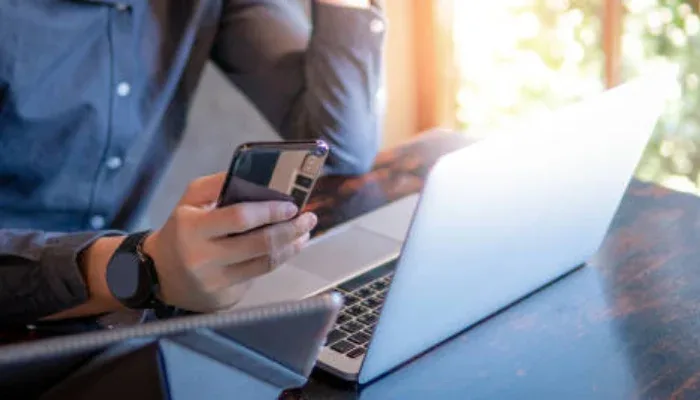
Cara Memakai Whatsapp Web – Seiring dengan semakin berkembangnya teknologi dan perangkat yang semakin canggih, kebutuhan akan kemudahan komunikasi semakin meningkat. WhatsApp, sebagai salah satu aplikasi pesan instan paling populer di dunia, kini memungkinkan pengguna untuk mengakses akun mereka tidak hanya melalui smartphone, tetapi juga melalui perangkat lain seperti PC dan laptop. Salah satu cara untuk menggunakan WhatsApp di komputer adalah dengan menggunakan WhatsApp Web. Lalu, bagaimana cara memakai WhatsApp Web agar bisa terhubung dengan akun WhatsApp di ponsel Anda?
WhatsApp Web menawarkan kemudahan bagi Anda yang ingin tetap terhubung dengan pesan-pesan penting, namun tidak selalu dapat mengakses ponsel secara langsung. Fitur ini memungkinkan Anda untuk mengirim dan menerima pesan WhatsApp dari layar komputer atau laptop, tanpa perlu berpindah-pindah perangkat. Artikel ini akan membahas langkah-langkah lengkap cara memakai WhatsApp Web, serta tips agar Anda dapat menggunakannya dengan lancar dan tanpa masalah.
Cara Memakai WhatsApp Web: Panduan Lengkap untuk Pengguna
WhatsApp Web adalah fitur yang memungkinkan pengguna untuk mengakses WhatsApp mereka melalui browser di komputer atau laptop. Fitur ini sangat berguna bagi mereka yang sering bekerja di depan komputer dan ingin menghindari gangguan dari perangkat seluler. Dengan WhatsApp Web, Anda dapat mengirim dan menerima pesan, melihat gambar atau video yang dikirim, bahkan mengakses status langsung dari layar komputer.
Namun, perlu diketahui bahwa WhatsApp Web hanya dapat digunakan jika perangkat Anda sudah terhubung dengan internet dan akun WhatsApp di smartphone Anda juga aktif. Artinya, WhatsApp Web bukan aplikasi mandiri, melainkan hanya tampilan yang menyinkronkan pesan dari aplikasi WhatsApp di ponsel Anda.
Cara Memakai WhatsApp Web: Langkah-Langkah yang Mudah Diikuti
Berikut adalah langkah-langkah untuk memakai WhatsApp Web agar dapat digunakan dengan lancar di perangkat komputer atau laptop Anda:
1. Pastikan WhatsApp Terinstal di Smartphone
Langkah pertama yang perlu Anda pastikan adalah bahwa aplikasi WhatsApp sudah terpasang dan aktif di ponsel Anda. WhatsApp Web hanya dapat bekerja jika akun WhatsApp di ponsel Anda aktif. Pastikan aplikasi WhatsApp Anda juga dalam kondisi terbaru untuk menghindari masalah kompatibilitas.
2. Buka WhatsApp Web di Browser
Langkah berikutnya adalah membuka situs WhatsApp Web di browser komputer atau laptop Anda. Caranya, buka browser yang Anda gunakan (seperti Google Chrome, Mozilla Firefox, atau lainnya), lalu ketikkan URL berikut:
https://web.whatsapp.com
Setelah halaman terbuka, Anda akan melihat QR code yang harus dipindai dengan aplikasi WhatsApp di ponsel Anda.
3. Pindai QR Code dengan WhatsApp di Ponsel
Sekarang, ambil ponsel Anda dan buka aplikasi WhatsApp. Kemudian, ikuti langkah-langkah ini:
- Di aplikasi WhatsApp, buka menu dengan mengetuk tiga titik vertikal di sudut kanan atas (untuk Android) atau pengaturan (untuk iPhone).
- Pilih opsi “WhatsApp Web”.
- Pindai QR code yang muncul di layar komputer menggunakan kamera ponsel Anda.
Setelah QR code terdeteksi, ponsel Anda akan secara otomatis terhubung dengan WhatsApp Web, dan pesan-pesan WhatsApp Anda akan muncul di layar komputer.
4. Mulai Menggunakan WhatsApp Web
Sekarang Anda dapat mulai menggunakan WhatsApp Web di komputer atau laptop. Anda dapat mengirim dan menerima pesan, melihat media yang dibagikan, dan bahkan melihat status WhatsApp yang telah dibagikan oleh kontak Anda. Semua percakapan akan tersinkronisasi antara perangkat ponsel dan komputer, sehingga Anda tidak akan kehilangan informasi penting.
5. Pastikan Ponsel Terhubung ke Internet
Perlu diingat, agar WhatsApp Web berfungsi dengan baik, ponsel Anda harus tetap terhubung ke internet. Jika ponsel Anda tidak terhubung ke Wi-Fi atau data seluler, WhatsApp Web tidak akan dapat mengakses pesan atau berfungsi dengan baik.
6. Logout dari WhatsApp Web
Jika Anda selesai menggunakan WhatsApp Web dan ingin memastikan privasi Anda tetap terjaga, Anda dapat keluar dari WhatsApp Web. Caranya sangat mudah:
- Di layar WhatsApp Web di komputer, klik ikon tiga titik di sudut kiri atas dan pilih “Log out”. Anda juga bisa logout langsung dari ponsel dengan masuk ke menu WhatsApp Web dan memilih perangkat yang terhubung untuk keluar.
Keuntungan Menggunakan WhatsApp Web
Menggunakan WhatsApp Web tentu memiliki beberapa keuntungan, antara lain:
Efisiensi Kerja
Bagi Anda yang sering bekerja di depan komputer, menggunakan WhatsApp Web akan menghemat waktu karena Anda tidak perlu berpindah perangkat.
Kemudahan Pengelolaan Pesan
Mengelola pesan-pesan WhatsApp di layar besar komputer lebih mudah, terutama saat Anda memiliki banyak percakapan atau grup.
Tidak Mengganggu Ponsel
Anda dapat terus bekerja di komputer tanpa perlu terganggu oleh notifikasi WhatsApp di ponsel Anda.
Kesimpulan: Cara Memakai WhatsApp Web dengan Panduan Mudah dan Praktis
WhatsApp Web adalah fitur yang sangat berguna bagi pengguna yang ingin mengakses akun WhatsApp mereka di perangkat komputer atau laptop. Dengan mengikuti langkah-langkah yang telah dijelaskan, Anda bisa dengan mudah menghubungkan WhatsApp di ponsel ke komputer dan mulai mengelola percakapan dari layar yang lebih besar. Pastikan ponsel Anda tetap terhubung ke internet agar WhatsApp Web bisa berfungsi dengan baik.
Jika Anda ingin memiliki website yang mendukung bisnis Anda, Creative Web siap membantu! Kami menawarkan layanan pembuatan website yang profesional dan dapat diakses dengan mudah, termasuk integrasi dengan berbagai platform komunikasi. Hubungi kami sekarang dan mulai wujudkan website impian Anda!